4/21/2013

Bagaimana sih Pembuatan Processor?

Bagaimana sih  Pembuatan Processor?
Pasir, seperempat bagiannya terbentuk dari silikon, yakni unsur kimia yang paling berlimpah di muka bumi ini setelah oksigen. Pasir (terutama quartz), mempunyai persentase silikon yang tinggi di dalam bentuk Silicon Dioxide (SiO2) dan pasir merupakan bahan pokok untuk memproduksi semiconductor. 

Setelah memperoleh mentahan dari pasir dan memisahkan silikonnya, materiil yang kelebihan dibuang. Lalu, silikon dimurnikan secara bertahap hingga mencapai kualitas ‘semiconductor manufacturing quality’, atau biasa disebut ‘electronic grade silicon’. Pemurnian ini menghasilkan sesuatu yang sangat dahsyat dimana ‘electronic grade silicon’ hanya boleh memiliki satu ‘alien atom’ di tiap satu milyar atom silikon. Setelah tahap pemurnian silikon selesai, silikon memasuki fase peleburan. Dari gambar di atas, kita bisa melihat bagaimana kristal yang berukuran besar muncul dari silikon yang dileburkan. Hasilnya adalah kristal tunggal yang disebut ‘Ingot’.

Kristal tunggal ‘Ingot’ ini terbentuk dari ‘electronic grade silicon’. Besar satu buah ‘Ingot’ kira-kira 100 Kilogram atau 220 pounds, dan memiliki tingkat kemurnian silikon hingga 99,9999 persen.

Setelah itu, ‘Ingot’ memasuki tahap pengirisan. ‘Ingot’ di iris tipis hingga menghasilkan ‘silicon discs’, yang disebut dengan ‘Wafers’. Beberapa ‘Ingot’ dapat berdiri hingga 5 kaki. ‘Ingot’ juga memiliki ukuran diameter yang berbeda tergantung seberapa besar ukuran ‘Wafers’ yang diperlukan. CPU jaman sekarang biasanya membutuhkan ‘Wafers’ dengan ukuran 300 mm.

Setelah diiris, ‘Wafers’ dipoles hingga benar-benar mulus sempurna, permukaannya menjadi seperti cermin yang sangat-sangat halus. Kenyataannya, Intel tidak memproduksi sendiri ‘Ingots’ dan ‘Wafers’, melainkan Intel membelinya dari perusahaan ‘third-party’. Processor Intel dengan teknologi 45nm, menggunakan ‘Wafers’ dengan ukuran 300mm (12 inch), sedangkan saat pertama kali Intel membuat Chip, Intel menggunakan ‘Wafers’ dengan ukuran 50mm (2 inch).

Cairan biru seperti yang terlihat pada gambar di atas, adalah ‘Photo Resist’ seperti yang digunakan pada ‘Film’ pada fotografi. ‘Wafers’ diputar dalam tahap ini supaya lapisannya dapat merata halus dan tipis.

Di dalam fase ini, ‘Photo Resist’ disinari cahaya ‘Ultra Violet’. Reaksi kimia yang terjadi dalam proses ini mirip dengan ‘Film’ kamera yang terjadi pada saat kita menekan shutter (Jepret!).
Daerah paling kuat atau tahan di ‘Wafer’ menjadi fleksibel dan rapuh akibat efek dari sinar ‘Ultra Violet’. Pencahayaan menjadi berhasil dengan menggunakan pelindung yang berfungsi seperti stensil. Saat disinari sinar ‘Ultra Violet’, lapisan pelindung membuat pola sirkuit. Di dalam pembuatan Processor, sangat penting dan utama untuk mengulangi proses ini berulang-ulang hingga lapisan-lapisannya berada di atas lapisan bawahnya, begitu seterusnya.
Lensa di tengah berfungsi untuk mengecilkan cahaya menjadi sebuah fokus yang berukuran kecil.


Dari gambar di atas, kita dapat gambaran bagaimana jika satu buah ‘Transistor’ kita lihat dengan mata telanjang. Transistor berfungsi seperti saklar, mengendalikan aliran arus listrik di dalam ‘Chip’ komputer. Peneliti Intel telah mengembangkan transistor menjadi sangat kecil sehingga sekitar 30 juta ‘Transistor’ dapat menancap di ujung ‘Pin’.

Setelah disinari sinar ‘Ultra Violet’, bidang ‘Photo Resist’ benar-benar hancur lebur. Gambar di atas menampakan pola ‘Photo Resist’ yang tercipta dari lapisan pelindung. Pola ini merupakan awal dari ‘transistors’, ‘interconnects’, dan hal yang berhubungan dengan listrik berawal dari sini.

Meskipun bidangnya hancur, lapisan ‘Photo Resist’ masih melindungi materiil ‘Wafer’ sehingga tidak akan tersketsa. Bagian yang tidak terlindungi akan disketsa dengan bahan kimia.

Setelah tersketsa, lapisan ‘Photo Resist’ diangkat dan bentuk yang diinginkan menjadi tampak.

‘Photo Resist’ kembali digunakan dan disinari dengan sinar ‘Ultra Violet’. ‘Photo Resist’ yang tersinari kemudian dicuci dahulu sebelum melangkah ke tahap selanjutnya, proses pencucian ini dinamakan ‘Ion Doping’, proses dimana partikel ion ditabrakan ke ‘Wafer’, sehingga sifat kimia silikon dirubah, agar CPU dapat mengkontrol arus listrik.

Melalui proses yang dinamakan ‘Ion Implantation’ (bagian dari proses Ion Doping) daerah silikon pada ‘Wafers’ ditembak oleh ion. Ion ditanamkan di silikon supaya merubah daya antar silikon dengan listrik. Ion didorong ke permukaan ‘Wafer’ dengan kecepatan tinggi. Medan listrik melajukan ion dengan kecepatan lebih dari 300,000 Km/jam (sekitar 185,000 mph)

Setelah ion ditanamkan, ‘Photo Resist’ diangkat, dan materiil yang bewarna hijau pada gambar sekarang sudah tertanam ‘Alien Atoms’

Transistor ini sudah hampir selesai. Tiga lubang telah tersketsa di lapisan isolasi (warna ungu kemerahan) yang berada di atas transistor. Tiga lubang ini akan diisi dengan tembaga, yang berfungsi untuk menghubungkan transistor ini dengan transistor lain.

‘Wafers’ memasuki tahap ‘copper sulphate solution’ pada tingkat ini. Ion tembaga disimpan ke dalam transistor melalui proses yang dinamakan ‘Electroplating’. Ion tembaga berjalan dari terminal positif (anode) menuju terminal negatif (cathode).

Ion tembaga telah menjadi lapisan tipis di permukaan ‘Wafers’.

Materiil yang kelebihan dihaluskan, meninggalkan lapisan tembaga yang sangat tipis.

Nah udah mulai ribet. Banyak lapisan logam dibuat untuk saling menghubungkan bermacam-macam transistors. Bagaimana rangkaian hubungan ini disambungkan, itu ditentukan oleh teknik arsitektur dan desain tim yang mengembangkan kemampuan masing-masing processor. Dimana chip komputer terlihat sangat datar, sebenarnya memiliki lebih dari 20 lapisan untuk membuat sirkuit yang kompleks. Jika kamu melihat dengan kaca pembesar, kamu akan melihat jaringan bentuk sirkuit yang rumit, dan transistors yang terlihat futuristik, ‘Multi-Layered Highway System’.

Ini hanya contoh super kecil dari ‘Wafer’ yang akan melalui tahap test kemampuan pertama. Di tahapan ini, sebuah pola test dikirimkan ke tiap-tiap chip, lalu respon dari chip akan dimonitor dan dibandingkan dengan ‘The Right Answer’.

Setelah hasil test menunjukan bahwa ‘Wafer’ lulus, ‘Wafer’ dipotong menjadi sebuah bagian yang disebut ‘Dies’. Coba juragan lihat, proses yang bener-bener ribet tadi ternyata hasilnya kecil doank. Pada gambar paling kiri itu ada 6 kelompok ‘Wafer’, pada gambar kanannya udah berapa ‘Wafer’ tuh !?!? 

‘Dies’ yang lulus test, akan diikutkan ke tahap selanjutnya yaitu ‘Packaging’. ‘Dies’ yang tidak lulus, dibuang dengan percumanya T_T. Ada hal yang lucu beberapa tahun lalu, Intel membuat kunci dari ‘Dies’ yang tidak lulus ini 

Ini adalah gambar satu ‘Die’, yang tadinya dipotong pada proses sebelumnya. ‘Die’ pada gambar ini adalah ‘Die’ dari Intel Core i7 Processor.
 
Lapisan bawah, ‘Die’, dan ‘Heatspreader’ dipasang bersama untuk membentuk ‘Processor’. Lapisan hijau yang bawah, digunakan untuk membentuk listrik dan ‘Mechanical Interface’ untuk Processor supaya dapat berinteraksi dengan sistem PC. ‘Heatspreader’ adalah ‘Thermal Interface’ dimana solusi pendinginan diterapkan, sehingga Processor dapat tetap dingin dalam beroperasi.

‘Microprocessor’ adalah produk terkompleks di dunia ini. Faktanya, untuk membuatnya memerlukan ratusan tahap dan yang kita uraikan sebelumnya hanyalah yang penting saja.

Selama tes terakhir untuk Processor, Processor di tes karakteristiknya, seperti penggunaan daya dan frekwensi maksimumnya.

Berdasarkan hasil test sebelumnya, Processor dikelompokan dengan Processor yang memiliki kemampuan sama. Proses ini dinamakan dengan ‘Binning’, ‘Binning’ ditentukan dari frekwensi maksimum Processor, kemudian tumpukan Processor dibagi dan dijual sesuai dengan spesifikasi stabilnya.
12/21/2012

Cara merakit komputer PC lengkap dengan video


Dalam merakit sebuah komputer, ada beberapa tahap yang harus anda lakukan terlebih dahulu. Adapun tahap-tahap tersebut adalah:

- Persiapan
Persiapkan terlebih dahulu komponen-komponen yang diperlukan untuk melakukan perakitan komputer. Lakukan perakitan di tempat yang dimana anda merasa leluasa untuk bergerak sehingga tidak mengganggu aktifitas anda.

- Proses Perakitan
Memulai perakitan komponen-komponen komputer dengan memasang satu persatu hardware yang diperlukan.

- Pengujian
Saat proses perakitan telah terselesaikan, maka tahap selanjutnya adalah pengujian. Pada tahap ini komputer yang selesai dirakit akan dihidupkan dan dioperasikan. Jika pengoperasian berjalan normal maka proses perakitan telah selesai, namun apabila ternyata terjadi masalah maka dilanjutkan pada proses yang selanjutnya, yaitu menangani masalah yang terjadi.

- Penanganan Masalah
Pada tahap ini komputer yang selesai dirakit ternyata mengalami masalah (troubleshoot). Hal tersebut bisa disebabkan oleh proses instalasi atau penempatan komponen yang kurang tepat. Oleh sebab itu diperlukan penanganan lebih lanjut agar komputer bisa beroperasi dengan normal.

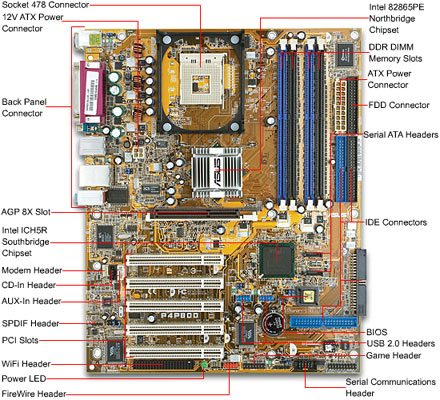
Mainboard Manual Diagram Instruction 

Cara merakit komputer PC - teknologiz.com

- Persiapan.
Persiapan sebelum merakit komputer antara lain adalah:
a. Menyiapkan komponen-komponen perangkat keras.
Persiapkan semua komponen tersebut kemudian letakkan di tempat yang mudah terjangkau. Cek terlebih dahulu semua komponen-komponen perangkat keras (disesuaikan dengan tipenya) dan jangan sampai salah spesifikasi. Sebagai contoh mainboard yang mendukung slot DDR3 hanya bisa ditempatkan oleh memori dengan tipe DDR3 pula.
b. Buku manual perakitan
Biasanya setiap komponen menyertakan buku manualnya. Buku manual ini jangan sampai hilang sebagai bahan referensi pemasangan/instalasi komponen perakitan komputer.
c. Peralatan yang digunakan untuk merakit komputer
Persiapkan semua alat-alat yang diperlukan untuk merakit, misalnya seperti obeng (plus dan minus), tang, gelang anti-statis yang dapat mencegah terjadinya korslet (short circuit) pada komponen dan peralatan lainnya yang memang diperlukan.
d. Driver CD
Driver adalah salah satu hal yang jangan anda lupakan karena tanpa driver sebuah perangkat keras tidak dapat difungsikan. Oleh karenanya persiapkan driver dari masing-masing komponen agar proses perakitan bisa berjalan dengan lancar.

- Proses perakitan komputer
Setelah proses persiapan selesai, kini saatnya melakukan proses selanjutnya, yaitu proses perakitan komputer yang terbagi oleh tahap-tahap berikut:
1. Pasang Jumper Mainboard
2. Pasang Prosessor
3. Pasang Heatsink (Kipas Prosesor)
4. Pasang Memori
5. Pasang Mainboard pada Casing
6. Pasang VGA Card
7. Pasang Power Supply (Catu Daya)
8. Pasang Kabel-kabel Motherboard
9. Pasang ODD (Optical Device Drive) seperti DVD dan HDD (Harddisk Drive)
10. Finishing/Penyelesaian
11. Test PC

1. Pasang Jumper Mainboard
Bacalah terlebih dahulu buku manual (Manual Guide Book) mainboard agar anda tau dimana jumper akan diletakkan. Jumper merupakan komponen kecil yang diletakkan pada mainboard sebagai pengatur CPU dan tegangan yang masuk ke dalam mainboard. Pengaturan jumper yang salah bisa berakibat rusaknya prosesor. Jadi berhati-hatilah saat memasang jumper ini dengan memastikan anda memasangnya dengan benar.

Cara merakit komputer PC - teknologiz.com

2. Pasang Prosesor.
Pemasangan prosesor pada mainboard akan lebih mudah untuk dilakukan apabila mainboard belum terpasang pada casing. Hal-hal yang perlu diperhatikan saat memasang prosesor yaitu, mentukan terlebih dahulu posisi 1 pin. Biasanya terdapat tanda pada prosesor pada setiap ujungnya (gambar 1.0), masukkan prosesor tersebut sesuai dengan arah pin, angkat tuas pengunci dalam posisi tegak dan terbuka kemudian pasang prosesor pada socket prosesor yang ada pada mainboard (gambar 1.1). Setelah prosesor terpasang pada mainboard, maka kembalikan tuas pengunci kearah bawah untuk menutup prosesor.

Cara merakit komputer PC - teknologiz.com
Pemasangan Prosesor - Gambar 1.0
Cara merakit komputer PC - teknologiz.com
Pemasangan Prosesor - Gambar 1.1
3. Pasang Heatsink (Kipas prosesor).
Prosesor memiliki suhu yang panas pada saat komputer dalam kondisi menyala. Oleh karenanya diperlukan kipas untuk mengurangi hawa panasnya. Heatsink adalah kipas yang dipasang tepat diatas prosesor. Untuk memasangnya cukup mudah, hanya tinggal memasukkan kaki-kakinya saja kedalam mainboard dan dikencangkan. Heatsink dibekali sebuah konektor yang disambungkan pada mainboard sebagai dayanya.

Cara merakit komputer PC - teknologiz.com

4. Pasang Memori
Umumnya memori yang digunakan pada saat ini adalah berjenis RAM (DDR2 dan DDR3). Nah, pastikan terlebih dahulu jika socket memori pada mainboard anda adalah tipe socket dengan jenis ini agar sesuai. Cara pasang memori cukup mudah, yaitu dengan menyesuaikan cekungan yang ada pada memori dengan slot pada mainboard. 

Cara merakit komputer PC - teknologiz.com

5. Pasang Mainboard pada Casing
Langkah selanjutnya adalah memasang mainboard pada casing. Cara memasang mainboard pada casing adalah dengan cara menentukan dudukan (mounting) mainboard pada casing. Jika dudukan telah dipasang, maka anda memerlukan beberapa perkakas seperti obeng untuk mengencangkannya sekrupnya. Atur letak posisi I/O dengan benar. Hati-hati dan pelan-pelan saat memasangnya supaya mainboard tidak rusak/patah.

Cara merakit komputer PC - teknologiz.com

6. Pasang VGA Card.
Setelah mainboard terpasang pada casing, langkah selanjutnya adalah memasang VGA Card. Cara pasang VGA Card pada dasarnya hampir sama dengan cara memasang memori yaitu dengan menyesuaikan cekungan slot yang ada pada mainboard. Penempatan VGA Card pada mainboard bisa anda lihat pada tabel Mainboard Manual Diagram Instruction yang menunjukkan AGP Slot.

Cara merakit komputer PC - teknologiz.com

7. Pasang Power Supply (Catu Daya)
Langkah selanjutnya adalah memasang power supply atau catu daya. Power supply terletak di bagian pojok atas di bagian belakang casing. Cara memasangnya cukup mudah, yaitu dengan menempatkannya pada tempat (bays) power supply yang sudah disediakan kemudian mengencangkan baut-bautnya dengan obeng. Jangan sampai goyang dan pastikan tidak dengan posisi terbalik (upside down).


8. Pasang Kabel-kabel Motherboard
Sambungkan semua kabel-kabel yang tersedia pada power supply ke mainboard untuk memberikan daya. Atur sesuai gambar dibawah dan tinggalkan kabel untuk HDD dan ODD.

Cara merakit komputer PC - teknologiz.com

Cara merakit komputer PC - teknologiz.com
9. Pasang ODD (Optical Device Drive) seperti DVD dan HDD (Harddisk Drive)
Setelah kabel-kabel power supply terpasang pada mainboard, langkah selanjutnya adalah memasang Hard Drive pada casing. Sesuaikan masing-masing hard drive sesuai dengan ruangan drive pada casing (bays). Biasanya untuk DVD diletakkan pada casing bagian paling atas depan, sedangkan HDD terdapat bays tersendiri. Buka penutup bays drive pada casing dan kemudian pasang dan kencangkan baut-bautnya. Jika hard drive telah terpasang sempurna, kemudian colokkan kabel dari power supply ke masing-masing hard drive (gambar diatas).

10. Finishing/Penyelesaian
Nah, setelah semua kabel dan konektor telah tersambung, begitu pula dengan mainboard pada casing. Kini saatnya melakukan finishing dengan mengecek seluruh fungsi dari komponen-komponen yang telah dirakit menjadi sebuah komputer PC. Langkah-langkah pengecekan yang dapat anda lakukan adalah sebagai berikut:
a. Pasang penutup casing dengan sempurna menggunakan perkakas obeng.
b. Pasang kabel port VGA ke monitor dan colokkan kabel power monitor.
c. Colokkan kabel power CPU ke socket/saklar listrik dan nyalakan.

11. Test PC
Saat monitor dan PC dinyalakan, jika tak ada masalah, maka selanjutnya PC akan masuk pada mode POST dan anda tinggal melakukan pengaturan setting BIOS. Permasalahan yang sering terjadi adalah kesalahan pemasangan kabel, pemasangan komponen yang tidak pas dan lain sebagainya. Biasanya kesalahan tersebut akan langsung terdeteksi dan PC akan mengeluarkan tanda berupa bunyi beep dengan nada yang teratur. Periksa kembali pemasangan kabel dan cek posisi komponen-komponennya.

Jika unit sudah berjalan dengan normal, selanjutnya adalah setting BIOS dan instal Operating System. Jangan lupa juga untuk menyiapkan CD instalasi aplikasi dan driver dari komponen-komponen tersebut.


12/10/2012

9 Pertanyaan Sifat & Karakter pada Tes Wawancara Kerja

9 Pertanyaan Sifat & Karakter pada Tes Wawancara Kerja


Pertanyaan tentang karakter dan sifat bisa jadi merupakan yang paling subyektif dari semua jenis pertanyaan yg ada. Gawatnya, hal ini kadang bisa terpengaruh banget oleh mood (dan siklus hormonal juga). Dan menariknya, mood dan kondisi produktif kita juga bisa dipengaruhi oleh waktu. Maksudnya, Anda ngerasa ngga klo Anda merasa paling produktif pada waktu2 tertentu dalam satu hari, atau waktu2 tertentu dalam satu minggunya. Bagi banyak orang, hari senin adalah hari yg kurang mbikin semangat. Entah karena kecapekan akibat lelah beristirahat pada sabtu minggunya atau benar2 karena males.

Apapun deh, menghadapi pertanyaan tentang karakter dan sifat tidaklah menjadi begitu mudahnya mentang2 kita sudah tau banyak tentang teori kepribadian plus.

Baik, mari kita mulai:


1. Menurut Anda sendiri… apakah Anda ini pintar?

(ingat, ada beda antara rendah hati dan rendah diri. Dan ini bukanlah waktu untuk menjadi sempurna pada keduanya.)

Iya. Dalam artian bahwa kepintaran di sini bukan sekedar diukur dari hasil tes IQ. Saya pikir kepintaran seseorang akan benar2 tampak ketika seseorang menghadapi beragam situasi dan berinteraksi dengan banyak orang. Dan dari aspek itulah saya merasa miliki keunggulan. Saya memiliki rasa percaya diri yg besar pada kemampuan saya untuk bekerja dengan orang lain, menyelesaikan permasalahan bisnis, dan juga membuat keputusan yg terkait urusan kerja. Tentu saja masih ada banyak hal yang saya belum tahu, tapi saya optimis bahwa saya bisa mempelajarinya. Sehingga saya lalu juga mengartikan kepintaran sebagai kemampuan yg baik untuk mengajukan pertanyaan pintar, mendengarkan dengan seksama, dan menyadari tak ada orang yg tahu tentang segalanya.

2. Apakah Anda merasa bosan bila harus melakukan pekerjaan yg sama berulang-ulang?

Tidak juga. Bila pekerjaan itu memang sudah menjadi tugas saya, maka saya tidak akan merasa bosan karena itu memang tanggung jawab saya untuk merampungkannya dengan kemampuan terbaik. Menurut saya, pekerjaan itu tidaklah harus punya sifat menghibur, yang penting saya telah meyakini bahwa itu adalah harga yg harus dibayar untuk meraih kesuksesan yg lebih tinggi.

Saya berpendapat bahwa bila ada seseorang yang mudah bosan dengan repetisi, maka dia bisa jadi akan mengalami masalah yg cukup serius nantinya. Karena terkadang kita harus mengesampingkan kesukaan kita dan berfokus pada melakukan apa2 yang memang harus dilakukan – meskipun itu bukanlah suatu hal yg baru.

Saya pikir sampai saat ini saya sudah terlalu sibuk untuk mengerjakan tugas saya sehingga sampai2 tidak sempat untuk merasa bosan :wink:

3. Anda lebih menyukai kerja dalam tim atau sendirian?

Bekerja dalam tim adalah salah satu elemen terpenting dalam sukses karir dan juga hidup. Sepengetahuan saya, bila seseorang tidak bisa bekerja dengan baik dalam tim, maka dia pun biasanya juga akan susah untuk bekerja dan berkomunikasi secara produktif dalam hubungan orang per orang.

Meskipun kerja tim amatlah penting, namun saya tetap mampu produktif dalam bekerja sendirian. Terkadang tekanannya memang terasa lebih berat, tapi saya sudah terbiasa untuk menganggapnya sebagai tantangan. Terkait manakah yg saya pilih; apakah bekerja dalam tim atau sendiri, maka itu tergantung pada manakah cara yg terbaik untuk merampungkan pekerjaan. Atas pilihan mana pun, saya masih bisa bekerja sama kerasnya dan dengan inisiatif penuh.

4. Apakah Anda suka bekerja dengan “benda”; apapun bentuknya?

(bila memang iya, apalagi pekerjaannya memang membutuhkan kompetensi teknis)

Ya, sedari dulu saya memang punya bakat dan kecepatan dalam mempelajari kemampuan teknis. Saya suka sekali bekerja dengan mesin dan gadget. Ketertarikan saya itu membuat saya bisa mengoperasikan banyak perangkat. Meskipun begitu saya juga punya kemampuan untuk mengkonseptualisasi sebuah penugasan dan lalu menerjemahkan konsep itu ke dalam bentuk konkrit implementasi di lapangan (baca: artinya klo Bapak ngasih saya perintah, bapak ndak perlu tahu tentang cara pengoperasian perangkat/mesin/gadget untuk memfasilitasi perintah itu. Cukup katakan saja perintahnya, ntar saya bisa kok mendayagunakan semua perangkat/mesin itu untuk memfasilitasi keinginan bapak.)

5. Apakah Anda suka bekerja dengan angka?

(bila memang iya, atau bila pekerjaannya memang membutuhkan kemampuan analitis dan matematis)

Tentu saja. Itu memang yang menjadi dasar untuk pekerjaan ini. Saya punya bakat yang kuat dalam mengurusi angka saya mampu menangani sisi hitung-hitungan dari bisnis. Pencatatan dan pembukuan yang akurat memang bagian manajemen yang penting dan bisa membantu dalam menunjukkan wilayah2 yang bisa dikembangkan. Dan di bagian situlah saya memiliki bakat dan kemampuan.

6. Apakah Anda suka bekerja dengan orang?

(bila memang iya, atau situasi yang diharapkan memang adalah kerja tim)

Iya, sangat. Bila kita bermaksud untuk memenuhi target dan menindaklanjuti rencana pertumbuhan yang telah dicanangkan, maka kita memang harus mengatur dan mengkoordinasi kerja dari banyak orang. Saya percaya dengan kekuatan sinergi dalam kerja tim, di mana daya kreativitas yang muncul di sana akan lebih besar ketimbang yang bisa dimunculkan oleh orang per orang secara sendiri-sendiri.

(tapi bila tidak, atau bila pekerjaannya menuntut Anda untuk bisa kerja sendirian)

Saya selalu bisa bekerja dengan orang lain, tapi saya tak punya kesulitan untuk bekerja sendirian. Saya punya kemampuan inisiatif yang besar. Saya juga bisa membuat target-target secara mandiri, atau menjalani target yang ditugaskan dan merampungkannya.

7. Apakah Anda betah menangani hal-hal detail?

Iya, saya kira begitu. Saya bersedia melakukan apa-apa yang ditugaskan kepada saya. Bila ketelitian ekstra pada detail adalah salah satu prasyarat di dalamnya, maka saya pun akan melakukannya. Saya percaya bahwa sukses dan percepatan karir adalah hasil langsung dari terlaksanya tugas dengan baik, termasuk di dalamnya adalah ketelitian pada hal-hal yang detail.

8. Apakah Anda punya jiwa kompetitif?

Iya, saya punya itu. Menurut saya, sifat kompetitif itu diperlukan agar bisa sukses di lingkungan korporat. Namun dengan sifat kompetitif ini bukan berarti berkompetisi secara ganas dengan rekan kerja untuk mendapatkan pengakuan, kenaikan gaji, atau promosi. Bila saya bekerja dengan baik dan selalu memberikan upaya terbaik, saya yakin imbalannya pasti akan datang.

Yang penting, kompetisi terbesar adalah dengan diri saya sendiri. Maksudnya, saya selalu berusah memecahkan rekor pribadi saya sendiri – untuk melakukan sesuatu dengan lebih baik atau lebih cepat dari yang sudah pernah saya lakukan.

9. Apa yang Anda lakukan bila Anda punya cara pandang yang berbeda dengan atasan?

Yang jelas saya bukan seorang yes-man. Tapi meskipun begitu, saya cukup berhati-hati dengan bagaimana saya mengekspresikan pendapat. Saya tidak akan seenaknya menyatakan ketidaksepakatan saya atas pimpinan di depan banyak orang. Karena saya tahu rata-rata orang tidak suka dicela di depan umum. Selama rapat berlangsung, saya biasanya membuat mencatat dengan baik, lalu memberikannya kepada orang lain secara rahasia. Saya percaya kita bisa menunjukkan ketidaksepakatan dengan tanpa menunjukkan sikap pertentangan. Yang penting kan bukan ketidaksepakatan kita itu, namun adalah agar pendapat kita didengar dan dihargai. Dan saya tahu betul bahwa cara kita menyampaikan sesuatu akan menentukan apakah pendapat kita akan didengarkan atau tidak.

11/10/2012

Masuk Bios Tanpa Restar PC

Masuk Bios Tanpa Restar PC

Biasanya pemakai komputer yang sudah agak mahir suka mengutak-atik BIOS PC atau Laptop. Baik mengubah settingan jika ada ketidaksesuaian (incompatibility) hardware dengan operating system, over clock, atau hanya sekedar melihat suhu prosesor.

Nah, cara masuk ke BIOS pun berbeda-beda, tergantung dari vendor masing-masing komputer. Bisa dengan menekan F2, DEL, dll saat komputer baru mulai dijalankan (sebelum masuk ke operating system).

Bagi yang tidak mau diharuskan melakukan restart komputer, berikut ini ada software gratis yang mampu membuka BIOS lewat windows:

Download For Windows 32 bit OS

Download For Windows 64 bit OS

sumber

11/06/2012

Mudahnya membuat film animasi dengan Muvizu


Ga kebayang kan bikin filem macam Kungfu Panda atau Megamind, sulit pastinya dan membutuhkan skill yang mumpuni...
tapi jangan patah semangat dulu ya, coba kalian liat yang satu ni, Muvizu namanya,
simple ringan dan mudah untuk digunakan oleh orang awam sekalipun.
Yaa walaupun ga sepowerfull 3Ds Max, Blender atau Maya tapi lumayanlah untuk bikin filem kecil2an dan yang terpenting GRATIS.....


Systems Requirement:
2.4GHz processor
Shader model 3 graphics card (or equivalent APU)
2.3GB free disk space

Required Windows components:
Direct X 9, June 2010 version or later
.NET Framework version 4 or higher
C++ Redistributable 2008 SP1

CONTOH ANIMASI


TUTORIAL


10/31/2012

4 Fungsi Rahasia USB Flash Disk Yang Jarang Diketahui Orang


Sebuah alat penyimpanan mobile bernama Flashdisk tentu saja sudah sangat Anda kenal. Perangkat ini biasa digunakan oleh setiap orang untuk menyimpan atau memindahkan data dari komputer satu ke komputer lainnya.
fitur tersembunyi flash disk,kegunaaan tersembunyi flash disk,fitur rahasia flash disk,kegunaan lain flash disk, tips dan trik,

Namun, tak banyak orang yang mengetahui bahwa flashdisk ternyata memiliki fungsi tersembunyi, sehingga memiliki kemampuan untuk beberapa hal yang mengagumkan. Misalnya saja, mengunci dan membuka komputer, atau bahkan meningkatkan kinerja komputer Anda.

Berikut ini empat fungsi tersembunyi yang bisa dilakukan oleh USB Flashdisk dengan komputer windows Anda :

Mengunci dan Membuka Komputer.
Flash disk dapat digunakan sebagai sebuah "kunci" untuk mengunci dan membuka perangkat komputer Anda. Seperti dalam sebuah film fiksi, Anda cukup mecolokkan flash disk untuk membuka, dan ketika flash disk dicabut maka seketika komputer PC akan otomatis terkunci (locked).
Untuk menggunakan fungsi ini, Anda harus memasang aplikasi bernama Predator. Fitus tersembunyi flashdisk ini akan berfungsi layaknya  lock Function manual windows, hanya saja jika menggunakan flash disk Anda tak perlu repot-repot memasukkan kata kunci. Aplikasi predator dapat diunduh di sini

Menghubungkan ke jaringan Wi-Fi secara cepat
Flash disk ternyata bisa digunakan untuk menghubungkan (connect) komputer ke jaringan Wi-Fi secara cepat sesegera mungkin tanpa harus memasukkan kata kunci (password) berulangkali. Hal ini dimungkinkan karena windows mempunyai fitur yang bisa menyimpan nama jaringan Wi-Fi yang telah digunakan. Kemudian data tersebut bisa kita simpan di flash disk dengan cara klik ikon wireless - klik kanan Wi-Fi yang baru saja digunakan - properties. Perhatikan Tab Connection, klik link Copy this network profile to a USB Flash drive - klik Next, maka seketika windows akan menyalin konfigurasi dan pengaturan profile tersebut ke flash disk.
Untuk menggunakan di komputer lain, colokkan flash disk dan double klik file setup SNK.exe maka profil jaringan akan segera terinstal dan komputer sudah siap untuk dikoneksikan.

Meningkatkan kecepatan komputer
Flash disk juga bisa digunakan untuk meningkatkan kinerja kmputer yang lambat. Dengan bantuan sebuah aplikasi yang bernama readyboost. Jika kinerja hard disk lebih lambat dari flah disk Anda, readyboost akan membaca cache file yang sering dibuka dari flash disk, sehingga bisa meningkatkan kecepatan komputer.

Menginstall webserver portable
Memiliki web server yang bisa dibawa ke mana mana tentu saja mengasyikan, hal itulah yang bisa Anda lakukan dengan flash disk. Sebab flash disk dapat digunakan untuk web server portable. dengan menginstall server2go pada flash disk, Anda bisa menjalankan web server dengan cepat di komputer manapun tanpa harus melakukan instalasi lagi. Jika Anda seorang web developer, tentu saja ini akan sangat membantu sebab Anda bisa melakukan presentasi di mana saja dengan web server di kantong Anda. Untuk mengunduh aplikasi server2go silakan unduh di sini.

Itulah beberapa fitur tersembunyi yang dimiliki flash disk yang ternyata tak hanya bisa digunakan sebagai alat penyimpanan data.

Sumber

10/17/2012

Cara Menampilkan dan Menyembunyikan Widget di Halaman Tertentu


Menampilkan atau menyembunyikan widget di halaman tertentu, tentunya selain untuk efesiensi juga akan membuat tampilan blog lebih dinamis dan pastinya enak untuk dipandang. Lalu bagaimana caranya?? silahkan ikuti langkah-langkahnya di bawah ini : 
Seperti biasanya Login ke blog sobat dan langsung menuju ke Edit HTML 

1. Menampilkan widget hanya di halaman depan saja
Sebagai contoh, disini saya akan mengambil contoh widget Profil yang hanya akan di tampilkan di halaman depan saja. Setelah masuk ke halaman Edit HTML cari kode widget tersebut "Profile" gunakan Ctrl+F untuk memudahkan pencarian. 

<b:widget id='HTML2' locked='false' title='Profile' type='HTML'>
<b:includable id='main'>
<b:if cond='data:blog.url == data:blog.homepageUrl'>
<!-- only display title if it's non-empty –>
<b:if cond='data:title != &quot;&quot;'>
<h2 class='title'><data:title/></h2>
</b:if>
<div class='widget-content'> <data:content/>
</div>
<b:include name='quickedit'/>
</b:if>
</b:includable>
</b:widget>

Kode yang berwarna merah adalah kode yang harus di sisipkan pada widget tersebut agar hanya tampil di halaman depan saja.

2. Menampilkan widget hanya di halaman postingan
Kode widget dibawah ini (Artikel Terekait) adalah widget yang saya gunakan di sidebar blog saya, yang hanya akan tampil di halaman postingan. 
<b:widget id='HTML4' locked='false' title='Artikel Terkait' type='HTML'>
<b:includable id='main'>
<b:if cond='data:blog.pageType == &quot;item&quot;'>
<!-- only display title if it's non-empty -->
<b:if cond='data:title != &quot;&quot;'>
<h2 class='title'><data:title/></h2>
</b:if>
<div class='widget-content'>
<data:content/>
</div>

<b:include name='quickedit'/>
</b:if>
</b:includable>
</b:widget>

Seperti cara yang diatas kode yang berwarnah merah adalah kode yang disisipkan pada widget tersebut agar hanya tampil pada halaman postingan.

NB : Bagi yang kesulitan menemukan kode widget, silahkan perhatikan langkah di bawah ini :

  • Masuk ke Tata Letak, pilih edit pada widget yang ingin Anda cari
  • Lihat di akhir URL pada halaman edit widget tersebut, perhatikan gambar dibawah,
    tulisan yang di blok warna biru, itulah code yang bisa digunakan untuk membatu mencari kode widget yang ingin di cari.


Sekian, mudah-mudahan bisa membantu.!!

SUMBER

5/13/2012

Memblokir Situs Porno Dengan Golden Filter Premium

Memblokir Situs Porno Dengan Golden Filter Premium

Memblokir Situs Porno dengan Golden Filter Premium
Saat kita menjelajahi dunia maya, kita dapat menemukan banyak sekali situs yang menyediakan hal-hal yang sangat bermanfaat. Tapi, kita juga harus waspada, karena selain situs – situs yang menyediakan hal-hal bermanfaat, banyak juga situs yang berisi hal-hal seperti pornografi dan sebagainya, yang dapat berpengaruh buruk, khususnya terhadap para remaja. Jika anda memiliki putra ataupun putri yang masih remaja, dan komputer rumah anda memiliki koneksi internet, ada baiknya anda menggunakan Golden Filter Premium yang disediakan oleh gsiegypt.com.
Software ini akan memblokir akses ke situs- situs porno, sehingga putra ataupun putri anda aman dari pengaruh buruk nya. Menggunakan Golden Filter Premium untuk memblokir akses ke situs-situs porno jauh lebih efektif daripada mengawasi putra ataupun putri anda saat mengakses internet secara langsung, karena tentunya anda tidak selalu di rumah setiap saat.
Dampak negatif dari pornografi yang beredar di dunia maya telah menjadi masalah yang sangat serius. Untungnya, anda dapat menggunakan Golden Filter Premium untuk memastikan bahwa putra ataupun putri anda aman dari dampak negatif tersebut. Jika anda mengira bahwa untuk menggunakan Golden Filter Premium  ini anda harus mengeluarkan banyak uang, anda salah. Golden Filter Premium ini gratis. Beberapa kemampuan andalan dari Golden Filter Premium diantaranya adalah:
  • Kemampuan untuk menutup browser tab yang mengandung kata-kata berunsur pornografi
  • Kemampuan untuk memblokir akses ke situs-situs pornografi
  • Fitur untuk memblokir akses ke software-software tertentu
  • Fitur untuk menyembunyikan folder-folder tertentu
  • Fitur untuk memonitor aktivitas pengguna komputer dengan menggunakan screen capture
Anda dapat mengunduh Golden Filter Premium langsung dari situs pengembangnya di gsiegypt.com. Software ini 100% gratis. Golden Filter Premium tidak hanya cocok untuk digunakan pada komputer rumah, tapi juga pada komputer-komputer di tempat umum, seperti sekolahan, perpustakaan, universitas, dan sebagainya. Golden Filter Premium juga dapat digunakan oleh perusahaan-perusahaan yang ingin mencegah para karyawannya mengakses situs-situs porno pada jam kerja, karena tentunya hal ini dapat mempengaruhi kinerja mereka.

Merekam Layar Komputer Dengan CamStudio

Merekam Layar Komputer Dengan CamStudio

Merekam Layar Komputer dengan CamStudio
Apabila anda mempunyai keahlian khusus dalam bidang yang berhubungan dengan komputer, misalnya membuat animasi dengan flash, dan anda ingin berbagi keahlian anda dengan orang lain, salah satu cara adalah dengan membuat video tutorial. Untuk membuat video tutorial yang menarik dan mudah untuk diikuti, anda memerlukan sebuah software yang dapat merekam segala aktivitas di layar komputer anda, sehingga mereka yang menyaksikannya dapat dengan mudah mengikuti langkah demi langkah yang anda lakukan. Ada banyak sekali software yang dapat anda gunakan untuk merekam segala aktivitas di layar komputer anda. Tapi, jika anda menginginkan software yang dapat anda gunakan secara gratis, anda harus mengunjungi camstudio.org.
CamStudio adalah software yang disediakan oleh camstudio.org secara gratis. Software ini dapat merekam segala aktivitas di layar monitor anda, beserta audio nya. Hasil rekaman yang dibuat oleh software ini kemudian disimpan dalam format AVI. Kualitas hasil rekaman CamStudio sangat baik, sehingga software ini cocok untuk digunakan dalam pembuatan video tutorial. Selain itu, CamStudio memiliki fitur tambahan yang dapat anda gunakan untuk mengkonversi file berformat AVI hasil rekamannya ke format Streaming Flash videos (SWFs). Software CamStudio ini sangat mudah untuk digunakan, dan fiturnya cukup lengkap. Sebagian besar orang yang telah menggunakan CamStudio berpendapat bahwa software ini luar biasa. Software lain dengan kemampuan yang sama harganya cukup mahal, sedangkan CamStudio 100% gratis.
Saat anda menggunakan CamStudio, anda tidak harus merekam seluruh bagian dari layar monitor anda. Anda dapat merekam bagian tertentu saja. Tentunya, fitur ini sangat sesuai bagi mereka yang ingin membuat video tutorial. CamStudio dapat melakukan lebih dari sekedar merekam aktivitas di layar monitor beserta audio nya. Dengan menggunakan CamStudio, anda dapat menambahkan berbagai macam hal kedalam rekaman anda untuk membuatnya menjadi lebih menarik. CamStudio sangat mudah untuk digunakan, jadi anda tidak perlu khawatir akan menemui kesulitan dalam menggunakannya. Anda dapat langsung mengunjungi camstudio.org, mengunduh software ini, meng-install nya, dan kemudian mulai berkreasi.